

Cómo Mejorar la Calidad de tu Toto de Perfil de LinkedIn
 Por Juan Mario
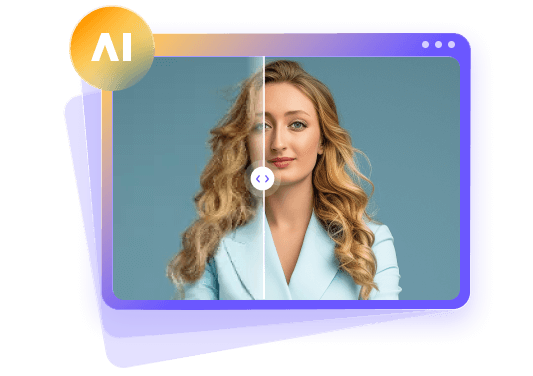
Tu foto de perfil de LinkedIn es lo primero que ven los empleadores, los reclutadores y los posibles clientes cuando visitan tu perfil. Sin embargo, no todo el mundo puede permitirse una sesión de fotos costosa. Por suerte, puedes mejorar la nitidez de tu retrato para LinkedIn y darle un aspecto profesional con inteligencia artificial. En esta guía aprenderás cómo mejorar la calidad de tu foto de perfil de LinkedIn con IA, usando herramientas como HitPaw FotorPea y algunas técnicas fotográficas sencillas para conseguir un retrato más nítido y cuidado.
Respuesta rápida: cómo mejorar la calidad de tu retrato para LinkedIn
Para mejorar la calidad de tu retrato para LinkedIn, empieza con una foto nítida, busca una iluminación adecuada, elimina las distracciones del fondo y recorta la imagen de modo que tu rostro se vea claramente. Si la foto está borrosa, tiene grano o es de baja resolución, una herramienta de mejora de fotos con IA como HitPaw FotorPea puede aumentar su nitidez y resolución. Procura que el resultado final se vea natural y profesional, sin filtros excesivos ni alteraciones marcadas del rostro.

Parte 1: ¿Qué hace que una foto de perfil de LinkedIn parezca poco profesional?
A veces, incluso una foto tomada con un teléfono moderno puede parecer poco profesional por detalles fáciles de pasar por alto. Estos son los problemas más habituales que reducen la calidad de un retrato para LinkedIn:
- Imágenes borrosas o de baja resolución: Un enfoque deficiente puede hacer que tu rostro sea difícil de reconocer y que tu perfil de LinkedIn se vea descuidado. Como LinkedIn muestra las fotos de perfil en un círculo pequeño, la falta de definición en los rasgos faciales puede notarse aún más.
- Iluminación deficiente: La iluminación influye mucho en el aspecto de tu retrato. Las fotos tomadas en habitaciones oscuras suelen tener sombras intensas que ocultan rasgos importantes del rostro. Del mismo modo, la luz solar intensa o una luz brillante detrás de ti pueden dificultar que se vean tus facciones.
- Textura de piel poco natural: Un retoque moderado puede mejorar una foto, pero editarla en exceso puede hacer que tu retrato para LinkedIn parezca artificial. Suavizar demasiado la piel elimina detalles naturales, mientras que aplicar una nitidez excesiva crea bordes muy marcados alrededor de los ojos, la nariz y el cabello.
- Recorte y composición inadecuados: LinkedIn muestra las fotos de perfil en un marco circular. Si tu rostro aparece demasiado pequeño, demasiado cerca o mal situado en el encuadre, el retrato puede verse extraño o desequilibrado.
- Fondos que distraen: Los detalles innecesarios del fondo pueden desviar la atención de la persona. Por ejemplo, una habitación desordenada, un lugar público concurrido o diversos objetos pueden hacer que la foto parezca menos profesional.

Parte 2: Cómo mejorar la calidad de tu retrato para LinkedIn con IA
¿No tienes un retrato profesional para LinkedIn? No necesariamente tienes que pagar por una nueva sesión de fotos. Si ya tienes un retrato aceptable, pero está borroso, tiene grano o presenta una iluminación deficiente, la mejora de fotos con IA puede ayudarte a aumentar su calidad. Una de estas soluciones de mejora con IA es HitPaw FotorPea , la herramienta de HitPaw para mejorar y generar fotos con IA.
Este programa de escritorio utiliza inteligencia artificial para mejorar la calidad de las imágenes y recuperar detalles en fotos de baja resolución o borrosas. Con sus modelos de mejora con IA, puedes aumentar la nitidez de los rasgos faciales, reducir el ruido no deseado y mejorar tu retrato existente con un solo clic. También puedes aumentar la resolución a 4K u 8K y ajustar el encuadre según tus necesidades, manteniendo un aspecto natural. Además, incluye herramientas de edición para eliminar y sustituir el fondo por un color liso.




Guía paso a paso para mejorar la calidad de tu retrato para LinkedIn con HitPaw FotorPea
Paso 1: Importa tu retrato para LinkedIn
Primero, abre el programa y pulsa «Mejorar foto ahora». Después, arrastra y suelta tu retrato para LinkedIn o haz clic para subirlo.
Paso 2: Elige un modelo de mejora con IA
A continuación, elige el modelo de mejora con IA que prefieras, como Ampliación con IA, Modelo para Rostro, Enfoque o Modelo Denoise, entre otros. También puedes ajustar el nivel del modelo elegido.
Paso 3: Previsualiza y exporta la foto mejorada
Por último, pulsa la pestaña «Vista previa» y espera a que la IA termine de procesar la foto. Después, comprueba el resultado. Si te convence, pulsa «Exportar» y listo.
Parte 3: Consejos para que tu retrato de LinkedIn se vea profesional
Tanto si utilizas herramientas de mejora con IA como opciones básicas de edición, estos consejos pueden ayudarte a mejorar un retrato existente sin perder un aspecto natural y profesional:
- Mejora la definición del rostro: En una buena foto de perfil de LinkedIn, los rasgos faciales deben verse con claridad, especialmente los ojos, las cejas y el cabello. Si tu foto está ligeramente borrosa, mejora la nitidez y los detalles del rostro sin editarla en exceso, ya que podrían aparecer bordes poco naturales.
- Ajusta la iluminación y los tonos de piel: Una buena iluminación puede dar a un retrato corriente un aspecto más cuidado y profesional. Si tu foto se ve demasiado oscura, ajusta el brillo y la exposición sin perder la naturalidad de los tonos de piel.
- Elige un fondo sencillo: Tu foto de perfil de LinkedIn debe centrar la atención en tu rostro, no en lo que te rodea. Si la foto que ya tienes presenta un fondo que distrae, elimina los objetos innecesarios, desenfoca ligeramente el fondo o sustitúyelo por uno sencillo.
- Recorta bien el retrato: Incluso una foto de alta calidad puede parecer poco profesional si no está bien recortada. Para la foto de perfil circular de LinkedIn, lo ideal es situar el rostro cerca del centro.
- Mantén un aspecto auténtico: Aunque las herramientas de IA pueden mejorar la calidad de un retrato para LinkedIn, editarlo demasiado puede hacer que parezca poco natural. Evita los filtros de belleza excesivos, suavizar demasiado la piel y los efectos de IA que alteren notablemente tus rasgos faciales.
Parte 4: Cómo hacer una mejor foto de perfil para LinkedIn
Si tu foto actual no es adecuada para LinkedIn, lo mejor es hacerte un retrato profesional nuevo, tanto si piensas editarlo después como si no. Ten en cuenta estos consejos prácticos:
- Usa una iluminación suave y uniforme: La luz natural puede hacer que tu retrato se vea más nítido y favorecedor. Prueba a hacer la foto cerca de una ventana, donde la luz suave ilumine tu rostro de manera uniforme. Evita el sol intenso, las sombras marcadas y los contraluces fuertes.
- Coloca la cámara a la altura de los ojos: Mantén la cámara a la altura de los ojos para conseguir un retrato equilibrado y natural. Mira directamente al objetivo, relaja los hombros y adopta una expresión amable. Evita hacer la foto desde ángulos demasiado altos o bajos.
- Vístete de acuerdo con tu sector: Elige ropa acorde con tu profesión y tu entorno de trabajo. La vestimenta formal funciona bien para puestos corporativos, mientras que un estilo informal elegante puede encajar en sectores creativos. Evita los estampados llamativos y los accesorios que distraigan la atención de tu rostro.
- Utiliza un fondo sencillo: Un fondo despejado ayuda a centrar la atención en ti. Elige una pared lisa, una oficina ordenada o un entorno exterior neutro. Evita los lugares concurridos y los objetos innecesarios que recarguen la foto.
- Comprueba el enfoque y la calidad de imagen: Asegúrate de que el objetivo de la cámara esté limpio y tu rostro, enfocado. Sujeta bien la cámara para evitar fotos borrosas y haz varias tomas hasta encontrar el mejor ángulo y la mejor expresión para tu perfil de LinkedIn.
Parte 5: Preguntas frecuentes sobre cómo mejorar la calidad de un retrato para LinkedIn
Para mejorar tu foto de perfil de LinkedIn, toma una imagen de alta resolución, elige un fondo despejado, ajusta la iluminación y mejora la nitidez de los detalles faciales. Además, el rostro debería ocupar alrededor del 60 % del encuadre cuadrado (1:1) y la imagen debería subirse en formato PNG.
Tu foto de LinkedIn puede verse borrosa por una resolución baja, un enfoque deficiente de la cámara, una compresión excesiva o un cambio de tamaño inadecuado. Subir una imagen de alta calidad o mejorarla con IA puede aumentar su nitidez.
Sí. Las herramientas de mejora de fotos con IA, como HitPaw FotorPea, pueden aumentar la nitidez de los detalles faciales, reducir el ruido, mejorar la resolución y recuperar la claridad de la imagen. Estas mejoras ayudan a conseguir un retrato profesional para LinkedIn sin tener que dedicar mucho tiempo a la edición manual.
Elige una foto nítida, con una iluminación equilibrada, ropa apropiada y un fondo sencillo. Centra el rostro, recorta bien la imagen y evita los filtros excesivos para mantener un aspecto natural y cuidado.
Sí. Puedes mejorar tu foto de LinkedIn tomando una imagen de alta resolución o usando herramientas de edición gratuitas para ajustar el brillo, la nitidez y el recorte. Sin embargo, los resultados pueden diferir de los de las herramientas de mejora con IA de pago.
Conclusión
Una foto de perfil profesional para LinkedIn no siempre requiere una cámara cara. En muchos casos, mejorar la iluminación, eliminar las distracciones del fondo, ajustar el encuadre y aumentar la claridad del rostro puede marcar una gran diferencia.
Si ya tienes un retrato adecuado, pero se ve un poco borroso, tiene ruido o es de baja resolución, HitPaw FotorPea puede ser una solución. Sus modelos de mejora con IA ayudan a mejorar la calidad del retrato para LinkedIn sin necesidad de dominar ajustes de edición avanzados, para conseguir un aspecto nítido, seguro y profesional.
Deja un comentario
Crea tu reseña para los artículos de HitPaw