Cómo Mejorar un Vídeo sin Conocer los Ajustes de Edición
 Por Juan Mario
Mejorar vídeos de baja resolución o con grano puede resultar abrumador cuando te enfrentas a ajustes técnicos complejos. No hace falta ser experto en edición para que tus grabaciones se vean más nítidas. En esta guía veremos cómo aumentar la resolución y mejorar tus vídeos automáticamente, sin configurar ajustes de renderizado complejos ni tener que adivinar qué parámetros de IA usar.
Parte 1. ¿Por qué es difícil elegir el modelo adecuado para mejorar un vídeo?
Los distintos modelos de IA para mejorar vídeos están diseñados para resolver problemas de calidad y cumplir objetivos diferentes. Elegir el adecuado puede marcar una gran diferencia en el resultado final, pero no siempre es fácil saber cuál conviene a tus grabaciones.
Los distintos modelos de IA están diseñados para diferentes tipos de vídeo
La mayoría de las herramientas actuales para mejorar vídeos con IA ofrecen varios modelos especializados. Algunos destacan por eliminar el ruido y el grano , otros se centran en dar nitidez a las texturas en general y otros están diseñados específicamente para reconstruir detalles sutiles de los rostros.
Para quienes empiezan, elegir la mejor opción entre una larga lista de parámetros puede ser frustrante. Sin conocimientos técnicos profundos, averiguar qué modelo se adapta a tu vídeo suele exigir muchas pruebas. Además, las herramientas de IA no siguen una convención común para nombrar sus modelos. Un modelo llamado «Reducción general de ruido» en una aplicación podría tener un nombre completamente distinto en otra. Esta falta de uniformidad obliga a los usuarios a probar opciones y dedicar horas a generar vídeos de prueba solo para obtener un resultado nítido.
Parte 2. Cómo mejorar y aumentar la resolución de vídeos sin conocer los ajustes de edición
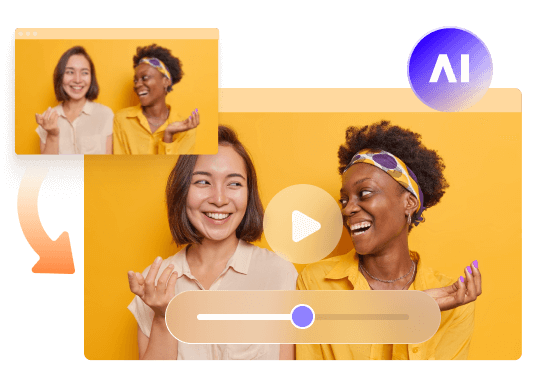
HitPaw VikPea es un programa para mejorar la calidad de los vídeos mediante modelos de IA especializados. Puede aumentar la resolución de vídeos de baja calidad, reducir el desenfoque y el ruido, restaurar detalles, mejorar la nitidez de los rostros, añadir color a las grabaciones y mejorar otros tipos de contenido de vídeo.
VikPea ofrece varios modelos de mejora para distintas necesidades, lo que permite trabajar con diferentes tipos de grabaciones. Sin embargo, elegir el modelo adecuado puede seguir siendo difícil si no conoces bien la mejora de vídeos con IA.
Por eso, la nueva versión de HitPaw VikPea incorpora el Agente de Mejora con IA. En lugar de obligarte a decidir qué modelo usar, el agente analiza tu vídeo y recomienda tres modelos de mejora adecuados. Puedes previsualizar los resultados, comparar las diferencias y elegir el que prefieras, sin tener que buscar el modelo por tu cuenta.

¿Qué es el Agente de Mejora con IA de VikPea?
El Agente de Mejora con IA es una función incorporada en HitPaw VikPea 6.0.0 que simplifica el proceso de mejora de vídeo mediante un análisis inteligente y recomendaciones de modelos.
En lugar de pedirte que elijas un modelo de mejora antes de empezar, el agente analiza el vídeo que has importado. Después, según el artículo original, presenta tres modelos recomendados a partir de ese análisis, junto con una puntuación de compatibilidad para cada uno.
Puedes previsualizar directamente en el programa los resultados de los modelos recomendados antes de decidir cuál usar. Cuando encuentres un resultado que cumpla tus expectativas, selecciona el modelo correspondiente y exporta el vídeo mejorado.
Ventajas del Agente de Mejora con IA de VikPea
- Análisis automático del vídeo: Examina las características de los fotogramas, los defectos de imagen, la iluminación y los tipos de objetos en cuanto importas el vídeo.
- Tres recomendaciones con puntuaciones de compatibilidad: Según el artículo original, tras analizar el vídeo, el agente recomienda tres modelos de mejora y muestra una puntuación de compatibilidad para cada uno, como 4,8/5.
- Ventana de vista previa integrada: Puedes ver los resultados de la mejora antes de exportar y comparar cómo afecta cada recomendación a tu vídeo.
- Sin complicaciones técnicas: Con el agente, no necesitas buscar manualmente entre los modelos de mejora ni cambiar repetidamente de opción para encontrar un punto de partida.



Cómo mejorar vídeos con el Agente de Mejora con IA
Paso 1: Abre el Agente de Mejora con IA
Abre HitPaw VikPea en tu ordenador y selecciona el acceso al Agente de Mejora con IA en la pantalla principal.
En esta versión, selecciona «Mejora Inteligente con IA» en la pantalla principal.
Paso 2: Importa tus archivos de vídeo
Arrastra y suelta tu archivo de vídeo en el área de trabajo. Según el artículo original, el programa admite el procesamiento por lotes, por lo que puedes cargar varios clips a la vez.
Paso 3: Describe el resultado que buscas (opcional)
Si tienes alguna preferencia concreta, escribe una breve indicación en el cuadro de texto para describir el resultado que deseas (por ejemplo, «Dar más nitidez a los rasgos faciales» o «Eliminar el grano de las escenas nocturnas» ) y, a continuación, haz clic en Enviar.
Paso 4: Deja que el agente analice el video
El agente comienza a analizar los archivos de video importados para determinar qué opciones de mejora podrían ser adecuadas.
Paso 5: Revisa los tres modelos recomendados
Una vez finalizado el análisis, según el artículo original, la pantalla muestra los tres modelos de IA más recomendados, junto con puntuaciones de compatibilidad (p. ej., Match 4.7/5 ) que indican hasta qué punto cada opción se ajusta a tu video.
Paso 6: Previsualiza las mejoras
Haz clic en el botón Vista Previa de cualquiera de los tres modelos para abrir una ventana interactiva de pantalla dividida y comparar en tiempo real los fotogramas originales con los mejorados.
Paso 7: Elige un modelo y exporta
Elige el modelo que prefieras entre las recomendaciones y haz clic en Exportar para generar tu video en alta definición.
Parte 3. Preguntas frecuentes sobre cómo mejorar videos sin configurar ajustes manualmente
No. El Agente de Mejora con IA está diseñado para principiantes. Analiza tu video y recomienda los parámetros necesarios sin que tengas que configurarlos manualmente.
¡No hace falta que lo sepas! El agente detecta automáticamente si el clip tiene baja resolución, artefactos de compresión, desenfoque o ruido, y propone soluciones.
Según el artículo original, sí: HitPaw VikPea permite importar videos por lotes para que el agente analice y procese varios clips simultáneamente.
Conclusión
Mejorar la calidad de un video ya no exige descifrar términos técnicos complejos ni pasar horas probando distintos ajustes. Con el Agente de Mejora con IA de HitPaw VikPea, obtener imágenes nítidas en alta definición es tan sencillo como cargar tu clip, revisar tres recomendaciones adaptadas y hacer clic en Exportar.
Deja un comentario
Crea tu reseña para los artículos de HitPaw