Mejora tus Vídeos de Google Flow: lleva tus Creaciones más Lejos
 Por Juan Mario
Google Flow facilita convertir ideas creativas en vídeos cinematográficos con IA mediante los modelos de IA generativa de Google. Sin embargo, incluso los clips visualmente impresionantes pueden presentar detalles borrosos, ruido no deseado o limitaciones de resolución que afectan a su calidad final. Tanto si creas vídeos para redes sociales como para marketing o proyectos profesionales, mejorar los vídeos generados con Google Flow puede ayudarte a obtener imágenes más nítidas y aprovechar mejor tu presupuesto de producción.
Parte 1. ¿Qué son los vídeos generados con Google Flow?
Google Flow es una herramienta de generación de vídeo con IA que agiliza el proceso creativo al convertir descripciones de texto e imágenes estáticas en clips dinámicos y expresivos. Basada en los modelos visuales generativos de Google, ayuda a cineastas, profesionales del marketing y creadores de contenido a crear rápidamente prototipos de conceptos visuales, escenas cinematográficas y secuencias animadas sin recurrir a los medios de producción tradicionales.

Funciones principales de Google Flow para crear vídeos con IA
- Generación de vídeo a partir de instrucciones de texto: Genera clips coherentes a partir de descripciones detalladas en lenguaje natural.
- Animación de imágenes estáticas: Anima imágenes estáticas con movimientos de cámara fluidos y elementos ambientales realistas.
- Coherencia de estilo: Mantiene la temática visual, las paletas de colores y la fidelidad estilística entre las secuencias generadas.
- Creación rápida de prototipos: Agiliza las iteraciones creativas al producir borradores de escenas en segundos para crear guiones gráficos.
- Edición de vídeo con IA: Permite perfeccionar vídeos generados o subidos mediante instrucciones en lenguaje natural y las funciones de edición disponibles.
¿Qué resolución y calidad pueden tener los vídeos de Google Flow?
Google Flow no utiliza una única resolución para todos los vídeos. Las opciones de salida disponibles dependen del modelo activo, el modo de generación, el nivel de suscripción y las funciones compatibles.
Por ejemplo, la documentación de Google Flow indica que Gemini Omni genera vídeos a 720p en modo estándar y a 360p en modo borrador. Algunos procesos con Omni Flash permiten generar vídeos a 360p a menor coste, mientras que los planes de pago que cumplen los requisitos pueden ampliar esos vídeos a 720p. Otros modelos y planes ofrecen distintas posibilidades de generación y aumento de resolución, incluidas opciones de mayor resolución.
Parte 2. Cómo mejorar los vídeos generados con Google Flow
Aunque Google Flow ofrece composiciones impresionantes y movimientos de cámara fluidos, los vídeos generados con IA pueden presentar limitaciones sutiles de hardware o renderizado. Al ampliar objetos pequeños, es posible que notes detalles superficiales borrosos, parpadeos entre fotogramas, ligeras distorsiones del movimiento o artefactos de compresión.
Además, el coste es un factor importante. Volver a generar o renderizar clips constantemente con los ajustes nativos más altos del modelo puede consumir muchos créditos, tiempo y recursos informáticos. Mejorar borradores o vídeos de resolución estándar con una herramienta de posproducción específica puede ofrecer más control y resultar más rentable que repetir la generación con IA, según el plan, los créditos y los ajustes de procesamiento.
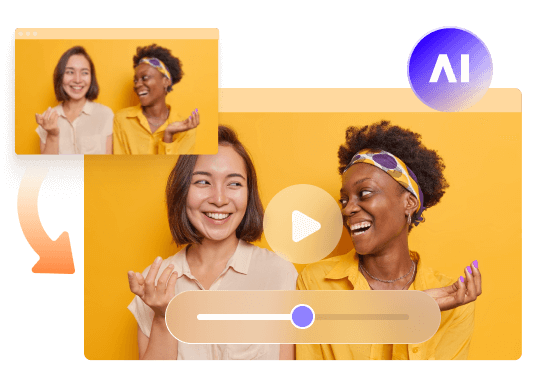
Para salvar esta distancia y conseguir una mayor definición, HitPaw VikPea ofrece una solución para mejorar vídeos. Gracias a sus algoritmos de mejora de vídeo con IA, HitPaw VikPea puede optimizar clips generados con IA al aumentar su resolución, mejorar la apariencia de las texturas sutiles, definir los bordes poco nítidos y reducir el ruido, procurando conservar el estilo cinematográfico original.
Funciones principales de HitPaw VikPea
- Aumento de resolución de vídeo con IA a 4K y 8K: Permite aumentar la resolución de vídeos generados con IA a 720p o 1080p para obtener una salida 4K más nítida.
- Mejora de detalles con IA: Mejora la apariencia de las texturas finas y los detalles poco definidos en escenas con rostros, ropa, paisajes y otros elementos visuales.
- Reducción del desenfoque y mejora de la nitidez: Mejora el aspecto del metraje borroso y la definición de los bordes sin depender únicamente del enfoque convencional.
- Reducción de ruido con IA: Reduce el grano, el ruido y algunos artefactos de compresión visibles, procurando conservar tantos detalles útiles como sea posible.
- Mejora de escenas con poca luz: Mejora la visibilidad y el aspecto de las escenas oscuras en las que resulta difícil distinguir las sombras y los detalles.
- Varios modelos de mejora con IA: Elige un modelo adecuado según el tipo de vídeo y el resultado que quieras conseguir.
- Previsualiza antes de exportar: Revisa una muestra del vídeo mejorado antes de procesar el clip completo para comprobar si el resultado cumple tus expectativas.




Cómo mejorar la calidad de los vídeos de Google Flow con HitPaw VikPea
Paso 1. Importa tu vídeo generado con IA
Abre HitPaw VikPea en tu ordenador e importa el vídeo de Google Flow en el módulo Mejorar Videos.
En esta versión, haz clic en «Mejorar Vídeos» para importar el vídeo.
Paso 2. Elige un modelo de mejora con IA
Elige un modelo de IA adecuado (por ejemplo, Modelo de Restauración General para mejorar la nitidez general de paisajes o escenas, o Modelo de Retrato para secuencias de retratos). En los ajustes de exportación, selecciona la resolución de salida que quieras, como 4K.
En esta versión, el modelo general aparece como «Modelo de Restauración General».
Paso 3. Previsualiza y exporta
Haz clic en Vista Previa para comparar, uno junto al otro, el vídeo original generado con IA y el resultado mejorado. Si la nitidez te convence, haz clic en Exportar para guardar el vídeo en alta resolución.
Parte 3. Preguntas frecuentes
Los generadores de vídeo con IA suelen equilibrar la velocidad de procesamiento y el uso de recursos renderizando los clips a resoluciones nativas más bajas, como 720p. Herramientas de posproducción como HitPaw VikPea pueden escalar estos archivos a 4K y mejorar la nitidez de los bordes poco definidos.
Volver a generar un clip puede consumir créditos y dar un resultado impredecible, con cambios en el movimiento o la composición que querías conservar. Escalar el clip existente mantiene su composición visual y puede mejorar el detalle sin gastar créditos en una nueva generación; el tiempo y el coste dependen del proceso elegido.
Sí, puedes obtener un archivo 4K, aunque no se garantiza recuperar todos los detalles originales. A diferencia del escalado bilineal tradicional, que estira los píxeles, las herramientas de IA analizan los fotogramas en contexto e infieren detalles y texturas. Esto puede producir una imagen más limpia y nítida que una simple ampliación.
Conclusión
Los vídeos generados con Google Flow ofrecen un buen punto de partida para contar historias visuales y crear contenido con rapidez. Sin embargo, llevar ese contenido a un acabado profesional puede requerir un paso adicional de mejora. Al combinar Google Flow con las funciones de escalado mediante IA de HitPaw VikPea, puedes reducir el desenfoque, mejorar los detalles y preparar vídeos con salida 4K para distintas plataformas, según la calidad del material original.
Deja un comentario
Crea tu reseña para los artículos de HitPaw