Cómo Mejorar la Calidad de los Vídeos Educativos Animados
 Por Juan Mario
Las animaciones educativas ayudan a explicar temas complejos mediante ilustraciones en movimiento, diagramas y demostraciones visuales. Sin embargo, los vídeos educativos animados pueden verse borrosos si se exportan a baja resolución, se comprimen para compartirlos en línea o se amplían para mostrarlos en clase. Los contornos deteriorados, los rótulos poco claros y los detalles difuminados pueden dificultar la comprensión de la lección.
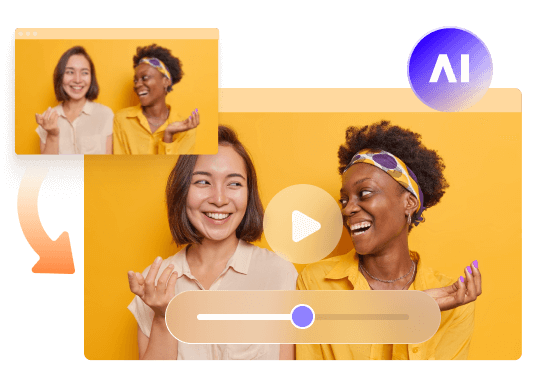
La mejora de vídeo con IA puede ayudar a aumentar la claridad de los vídeos educativos animados sin tener que recrear toda la animación. Esta guía explica cómo aumentar la resolución de las animaciones educativas, mejorar su calidad visual y prepararlas para plataformas como YouTube y los cursos en línea.

Respuesta rápida: Para mejorar los vídeos educativos animados, parte del archivo original de mayor calidad disponible, utiliza una herramienta de escalado de animaciones con IA para mejorar los detalles y reducir el ruido, y exporta el vídeo a la resolución que requiera tu plataforma. Herramientas como HitPaw VikPea pueden ayudar a escalar animaciones de baja resolución a 4K.
Problemas de calidad habituales en los vídeos educativos animados
Los vídeos educativos animados pueden perder claridad visual por diversos motivos. Identificar primero el problema te ayudará a elegir el método de mejora adecuado.
Líneas y formas borrosas
Las animaciones educativas suelen utilizar contornos, formas geométricas, flechas y diagramas para explicar conceptos. Cuando un vídeo se comprime o se amplía, estos elementos pueden verse difuminados o con bordes irregulares, lo que resta calidad al acabado de la animación.
Texto y rótulos poco claros
Los rótulos, las ecuaciones, los subtítulos y las anotaciones pequeñas son esenciales en el contenido educativo. Las exportaciones a baja resolución pueden dificultar su lectura, especialmente cuando los estudiantes ven los vídeos en pantallas grandes.
Pérdida de detalles finos
Las animaciones científicas, los modelos 3D y las ilustraciones animadas pueden contener pequeñas texturas y estructuras complejas. Si el vídeo original tiene una resolución limitada, estos detalles pueden volverse indistintos.
Ruido y artefactos de compresión
Exportar, descargar o subir un vídeo repetidamente puede introducir artefactos visuales. Estos pueden aparecer como granulado, zonas pixeladas o bordes irregulares, y reducir la calidad general de los vídeos educativos animados.
Requisitos de resolución para los vídeos educativos
La resolución adecuada para un vídeo educativo depende de cómo se vaya a ver y de la cantidad de detalles visuales que contenga. Las lecciones animadas sencillas pueden verse con claridad a 1080p, mientras que las animaciones científicas y los diagramas detallados pueden beneficiarse de la reproducción en 4K.
720p: lecciones básicas en línea
720p puede ser suficiente para vídeos explicativos animados sencillos vistos en dispositivos móviles. Sin embargo, las líneas finas, los rótulos pequeños y las ilustraciones detalladas pueden verse borrosos en pantallas más grandes.
1080p: contenido educativo estándar
1080p es una opción práctica para la mayoría de los cursos en línea, las lecciones en el aula y los vídeos educativos animados de YouTube. Ofrece un buen equilibrio entre claridad visual, tamaño del archivo y requisitos de producción.
4K: animaciones detalladas y pantallas grandes
4K (3840 × 2160) ofrece más píxeles para mostrar modelos 3D complejos, demostraciones científicas y animaciones con diagramas detallados. También puede mejorar la experiencia de visualización en pantallas grandes, siempre que el material original contenga suficientes detalles.
Si tu animación actual se ve difuminada a 720p o 1080p, el escalado con IA puede ayudarte a prepararla para su reproducción a mayor resolución. Sin embargo, aumentar la resolución por sí solo no garantiza detalles más nítidos, así que previsualiza el resultado mejorado antes de publicarlo.
Cómo aumentar la resolución de animaciones educativas con HitPaw VikPea
Si tus animaciones educativas se ven borrosas o carecen de detalles en su resolución original, HitPaw VikPea puede ayudarte a mejorar su calidad visual. Sus modelos de mejora con IA permiten restaurar animaciones y obtener vídeos de mayor resolución, por lo que puede ser una opción útil para preparar vídeos educativos para YouTube, cursos en línea y pantallas en el aula.
Guía paso a paso
Paso 1: Descarga HitPaw VikPea e importa tu animación educativa
Abre HitPaw VikPea e importa la animación que quieres mejorar.



Paso 2: Selecciona el modelo de mejora
Elige el modelo de mejora para optimizar el vídeo animado.
Paso 3: Previsualiza la mejora
Previsualiza el vídeo procesado y compáralo con el original.
Paso 4: Exporta a una resolución más alta
Elige la resolución de salida que necesites, como 1080p o 4K (3840 × 2160), según los requisitos de tu proyecto. Exporta el vídeo y revisa el resultado final antes de publicarlo.
Costes de las animaciones educativas con IA: ¿generarlas en 4K o aumentar la resolución después?
Los generadores de vídeo con IA, como Kling 3.0 Omni, Seedance 2.5, Google Veo 3.1 y Runway Gen-4.5, pueden crear animaciones educativas a partir de instrucciones de texto o imágenes. Sin embargo, generar vídeos a mayor resolución puede aumentar los costes. Si ya tienes animaciones en 720p o 1080p, HitPaw VikPea ofrece otra opción: aumentar la resolución del vídeo sin tener que generarlo de nuevo por completo.
Costes de generación de animaciones educativas con IA
| Nombre del modelo | 720p/min ($) | 1080p/min ($) | 4K/min ($) |
|---|---|---|---|
| Kling 3.0 Omni | $7.56 | $10.08 | $25.20 |
| Seedance 2.5 | $13.56 | $33.55 | No disponible |
| Veo 3.1 Estándar | $24.00 | $24.00 | $36.00 |
| Runway Gen-4.5 | $7.20 | No disponible | No disponible |
| Vidu Q4 (versión preliminar) | $5.70 | $7.20 | $23.40 |
| Wan 3.0 Vídeo | $4.95 | $9.90 | No disponible |
| Grok Imagine Vídeo 1.5 | $8.40 | $15.00 | No compatible |
| PixVerse V6 | $3.60 | $6.90 | No compatible |
| Luma Ray3.2 | $5.40 | $21.60 | No compatible |
Costes de aumentar la resolución de animaciones con HitPaw VikPea
| Plan de VikPea | Plan mensual | Plan anual | Plan perpetuo |
|---|---|---|---|
| Coste diario estimado | $1.43/día | $0.27/día | Menos de $0.02/día |
Si ya tienes animaciones educativas, VikPea puede ayudarte a aumentar la resolución de los vídeos existentes sin tener que crear uno nuevo desde cero.
Errores frecuentes al mejorar animaciones educativas
- Aumentar demasiado la resolución de un vídeo de baja calidad: Aumentar la resolución no puede recuperar por completo los detalles que faltan en la animación original. Empieza con el archivo de origen de mayor calidad que tengas.
- Elegir el modelo de IA equivocado: Los modelos específicos para animaciones pueden dar mejores resultados con personajes ilustrados, contornos y escenas estilizadas que los ajustes de mejora generales.
- Aplicar demasiada nitidez: Una mejora excesiva puede crear bordes poco naturales, deformar el texto o dar a los diagramas un aspecto artificial.
- Pasar por alto el texto y los rótulos pequeños: Comprueba que los diagramas científicos, los subtítulos y las anotaciones en pantalla sigan siendo claros y legibles.
- Omitir la previsualización: Antes de exportar el vídeo final, compara el resultado mejorado con el original, especialmente en las zonas con objetos en movimiento y líneas finas.
- Exportar a una resolución inadecuada: Elige 1080p o 4K según la plataforma en la que vayas a publicar y la calidad del archivo de origen, en lugar de seleccionar siempre la resolución más alta.
Preguntas frecuentes sobre cómo mejorar animaciones educativas
Usa el archivo de origen de mayor calidad disponible y un mejorador de vídeo con IA para reducir el ruido, aumentar la nitidez de los detalles y la resolución. Previsualiza el resultado para comprobar que el texto, las ilustraciones y los objetos animados sigan viéndose con claridad.
Sí. Los mejoradores de vídeo con IA, como HitPaw VikPea, pueden aumentar la resolución de animaciones existentes a 4K, según las opciones de salida disponibles. Los resultados dependen de la calidad y el nivel de detalle del vídeo original.
1080p es una resolución adecuada para la mayoría de las clases en línea y los vídeos educativos. 4K resulta útil para animaciones científicas detalladas, diagramas complejos y pantallas grandes en el aula.
La mejora con IA puede aumentar la nitidez percibida y reducir algunas imperfecciones visuales. Sin embargo, no siempre puede recuperar detalles ausentes o muy deteriorados en el vídeo original.
Puede serlo. Si ya tienes una animación aprovechable, aumentar su resolución con una herramienta como HitPaw VikPea podría costar menos que generar un vídeo nuevo en alta resolución. El coste real depende de la plataforma de generación, la duración del vídeo y el plan de mejora.
Conclusión
Las animaciones educativas de alta calidad facilitan el seguimiento de las lecciones, desde las explicaciones animadas hasta las demostraciones científicas detalladas. Elegir la resolución adecuada y evitar un exceso de enfoque puede ayudar a mantener las imágenes claras y naturales.
Si tus animaciones existentes se ven borrosas o carecen de detalle, HitPaw VikPea ofrece una forma práctica de mejorarlas y aumentar la resolución del vídeo a 4K sin tener que recrearlo por completo. Previsualiza el resultado antes de exportarlo para comprobar que los rótulos, los diagramas y el resto del contenido se vean claros en distintas pantallas.
Deja un comentario
Crea tu reseña para los artículos de HitPaw