
Cómo Arreglar un GIF Borroso: Soluciones Basadas en IA
 Por Juan Mario
"Los GIF se ven borrosos incluso cuando están completamente cargados. No es un problema de Internet."
- de Reddit
Esta frustración común, compartida por un usuario en Reddit, pone de manifiesto un problema universal: el formato GIF es antiguo y sus limitaciones a menudo dan como resultado un desastre pixelado.
Tanto si estás creando un meme para Twitter como una animación profesional para un sitio web, la falta de nitidez puede arruinar el impacto. En esta guía, explicaremos por qué los GIF pierden claridad y proporcionaremos pasos prácticos para garantizar que tus animaciones se mantengan nítidas.

Parte 1. ¿Por qué mis GIF se ven borrosos?
Antes de solucionar el problema, debes entender el "porqué". Los GIF son un formato de 36 años que no fue diseñado originalmente para vídeos de alta definición. Estas son las principales causas:
- Baja resolución del vídeo de origen: Si tu punto de partida es un vídeo de 360p, el GIF resultante nunca se verá nítido en una pantalla 4K.
- Cambio de tamaño incorrecto del GIF: Estirar un GIF pequeño a un tamaño mayor provoca "desenfoque por interpolación", donde el software intenta adivinar los píxeles faltantes.
- Compresión intensa y reducción de color: Los GIF están limitados a solo 256 colores. Para mantener los tamaños de archivo reducidos, los codificadores a menudo descartan detalles, lo que genera artefactos de "tramado" y granulado.
- Recompresión de la plataforma: Las redes sociales como Instagram y X (Twitter) suelen recomprimir tus archivos al subirlos, eliminando aún más calidad.
Parte 2. Cómo hacer que un GIF no se vea borroso al crearlo
La prevención es la mejor solución. Si estás creando un GIF desde cero, sigue estos ajustes de nivel profesional para mantener la máxima claridad.
1. Empieza con una fuente de alta calidad
Utiliza siempre una fuente de vídeo de 1080p o 4K. Evita usar vídeos que ya hayan sido comprimidos o descargados de redes sociales, ya que estos archivos de "segunda generación" contienen "ruido" digital que se amplifica en el formato GIF.
2. Elige el tamaño adecuado para el GIF
No uses un ancho de 1920 px; hace que el archivo sea demasiado pesado y propenso a ralentizarse.
- Punto ideal: Intenta que tenga entre 480 px y 720 px de ancho.
- Consejo profesional: Nunca exportes un GIF a una resolución superior a la de su fuente.
3. Optimiza la velocidad de fotogramas sin comprimir demasiado el GIF
Las velocidades de fotogramas altas (60 fps) hacen que los GIF sean enormes, obligándote a reducir la calidad para ahorrar espacio.
- Recomendación: Usa 10-15 fps. Esto proporciona suficiente fluidez para una animación, a la vez que mantiene el tamaño del archivo lo bastante reducido para conservar la profundidad de color.
4. Ajustes de exportación que conservan la claridad
Al exportar desde herramientas como Photoshop o Premiere:
- Tramado: Configúralo como "Selectivo" o "Perceptual" para gestionar mejor los degradados de color.
- Con pérdida: Mantén el ajuste "Con pérdida" entre 0 y 5. Cualquier valor superior introducirá un desenfoque notable.
Consejo profesional:
Si la calidad visual importa más que la animación en bucle, exportar como MP4 en lugar de GIF ofrecerá una claridad significativamente mejor con un tamaño de archivo menor.
Parte 3. Cómo mejorar un GIF borroso con HitPaw VikPea
Si ya tienes un GIF borroso y ya no tienes acceso a la fuente original, los editores estándar no te servirán. Necesitas IA para "reconstruir" los detalles perdidos.
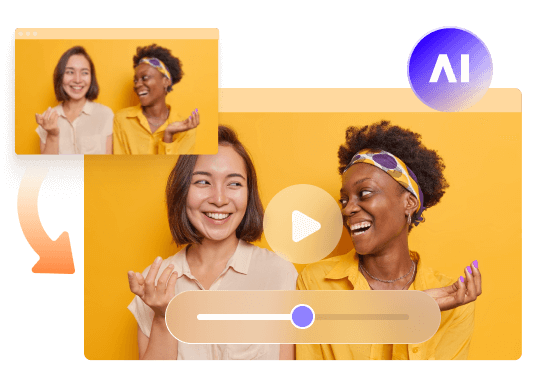
HitPaw VikPea es una herramienta líder impulsada por IA diseñada específicamente para mejorar la resolución y reducir el ruido del contenido visual. No se limita a estirar píxeles; utiliza redes neuronales entrenadas para rellenar los espacios, haciendo que los GIF borrosos se vean en alta definición.



Características principales de HitPaw VikPea:
- Mejora de resolución de GIF y vídeos: Aumenta la resolución hasta 4K u 8K con IA.
- Modelos de IA: Modelos especializados para animaciones, rostros y reducción general de ruido.
- Exportación de vídeo a GIF: Importa un vídeo, recorta la mejor parte, mejórala y expórtala directamente como un GIF de alta calidad.
- Procesamiento por lotes: Corrige decenas de GIF borrosos simultáneamente.
- Pantalla dividida: Compara el "Antes" y el "Después" en tiempo real.
Guía paso a paso para corregir GIF borrosos:
Paso 1. Importa el GIF borroso o el vídeo original:Inicia HitPaw VikPea y arrastra tu archivo a la interfaz.
Paso 2. Recorta el vídeo (opcional):Si importaste un vídeo largo, utiliza la herramienta integrada "Recortar" para seleccionar el segmento específico de 2 a 5 segundos que quieres para tu GIF.
Paso 3. Selecciona el modelo de IA adecuado:Para la mayoría de los GIF, el "Modelo de reducción de ruido" o el "Modelo de animación" funciona mejor para eliminar la pixelación.
Paso 4. Ajustes de exportación:Antes de hacer clic en exportar, ve a ajustes y selecciona GIF como formato de salida. También puedes personalizar aquí la resolución y la velocidad de fotogramas.
Paso 5. Previsualiza y exporta:Usa el botón "Vista previa" para ver la magia de la IA. Cuando estés satisfecho, haz clic en Exportar para guardar tu GIF nítido.
Parte 4. Mejores ajustes para mantener los GIF nítidos en redes sociales
Las distintas plataformas tienen diferentes "reglas". Seguirlas garantiza que tu GIF no sea destrozado por sus algoritmos de compresión.
Consejos de calidad para GIF en Instagram
Instagram prefiere vídeos en lugar de GIF. Para mantener la nitidez:
- Sube tu GIF como un vídeo MP4 en bucle.
- Mantén la relación de aspecto en 9:16 (Historias) o 4:5 (Feed).
Consejos para subir GIF a Twitter (X)
- Tamaño de archivo: Mantenlo por debajo de 15 MB para móviles y 50 MB para la web.
- Si tu GIF es demasiado grande, Twitter lo convertirá en un vídeo de baja tasa de bits, haciendo que se vea borroso.
GIF en Discord y aplicaciones de mensajería
- Discord (gratis): Límite de 8 MB. Si lo superas, la aplicación lo comprimirá considerablemente.
- Discord Nitro: Hasta 500 MB. Utilízalo para mantener animaciones de alta resolución y alta velocidad de fotogramas.
Parte 5. Preguntas frecuentes sobre GIF borrosos
Los GIF borrosos en iPhone suelen estar relacionados con la vista previa. Abre el GIF por completo, evita el modo de bajo consumo de datos o míralo en un navegador o una aplicación compatible con la reproducción a máxima calidad.
Sí. Al equilibrar una velocidad de fotogramas menor (12 fps) con una resolución más alta (720p) y usar un ajuste de exportación "Sin pérdida", puedes lograr una claridad de nivel profesional.
Para la mayoría de los casos de uso, un ancho de entre 480 px y 720 px ofrece el mejor equilibrio entre claridad y tamaño de archivo sin activar una compresión intensa.
Conclusión
Los GIF borrosos suelen deberse a fuentes de baja resolución, cambios de tamaño inadecuados, compresión intensa o recodificación de la plataforma. Para que un GIF no salga borroso, la clave es utilizar el tamaño, la velocidad de fotogramas y los ajustes de exportación adecuados desde el principio.
Cuando un GIF ya está borroso o el vídeo de origen carece de detalles, la mejora con IA se convierte en la solución más eficaz. Al mejorar el propio GIF o el vídeo original antes de exportarlo, HitPaw VikPea ayuda a recuperar la claridad, definir los bordes y producir GIF de alta calidad que se mantienen nítidos en todas las plataformas sociales.
Deja un comentario
Crea tu reseña para los artículos de HitPaw