Cómo Crear Imágenes con IA con Gemini Windows
 Por Antonio García
Sin duda, la inteligencia artificial ha hecho que la creatividad digital sea más rápida y accesible que nunca. Desde obras de arte realistas hasta imágenes profesionales, los generadores de imágenes con IA pueden transformar rápidamente tus ideas en imágenes. Con Gemini Windows, los usuarios pueden acceder directamente a las capacidades de IA de Google desde su escritorio y crear imágenes impresionantes.
¿Quieres saberlo todo sobre ello? En esta publicación, conocerás Gemini Windows, cómo crear fotos con él y la mejor forma de mejorar y ampliar imágenes de Gemini con IA.
Parte 1: ¿Qué es Gemini para Windows?

Gemini Windows es una aplicación de escritorio nativa e independiente de Google que ofrece a los usuarios de Windows 10 y 11 acceso instantáneo a su creciente conjunto de funciones sin interrumpir su flujo de trabajo.
En esencia, Gemini sigue siendo una IA conversacional que responde preguntas, sigue instrucciones y ofrece respuestas relevantes. Te ayuda a realizar diversas tareas, como generar ideas, mejorar contenido escrito, resumir información y crear imágenes realistas impulsadas por IA con Nano Banana.
Gemini en el escritorio de Windows
La aplicación de Gemini para escritorio hace que la asistencia de IA sea más cómoda durante las tareas cotidianas en el ordenador. En lugar de cambiar entre sitios web y aplicaciones, los usuarios pueden acceder directamente a los modelos Gemini AI de Google, es decir, Gemini 2.5 Pro, mientras trabajan en sus proyectos actuales. La experiencia de escritorio resulta valiosa para quienes utilizan IA regularmente en tareas creativas o profesionales.
Accede a Gemini con Alt + Espacio
Gemini Windows solo requiere pulsar Alt + Espacio en tu teclado para acceder a él al instante sobre tus tareas activas. Así, no tienes que buscar la aplicación ni abrir su sitio web manualmente. Mientras redactas un documento, exploras ideas creativas o generas imágenes personalizadas cuando llega la inspiración, puedes obtener ayuda y volver a tu tarea.
Parte 2: Cómo crear imágenes con IA en Gemini para Windows
Crear imágenes con IA con Gemini Windows es un proceso sencillo. Como utiliza instrucciones en lenguaje natural, no necesitas habilidades profesionales de diseño para generar imágenes. Sin embargo, la calidad de tu imagen depende de lo claramente que describas tu idea.
Un prompt detallado sobre el estilo, los colores, la iluminación y la composición suele ofrecer mejores resultados. Sigue los pasos a continuación para crear tu imagen con IA con Gemini Windows:
1. Abre Gemini con Alt + Espacio
En primer lugar, descarga e instala Gemini Windows en tu PC. Ahora, pulsa "Alt + Espacio" en tu teclado para abrirlo.
2. Introduce el prompt de tu imagen
El siguiente paso es escribir un prompt detallado en la sección indicada que le indique a Gemini qué tipo de imagen quieres crear.
3. Genera una imagen con Nano Banana
Es hora de elegir el modelo Flash y pulsar el botón Intro. Después, espera a que Gemini transforme tu idea en una imagen impresionante. Normalmente solo tardará unos segundos.
4. Guarda tu imagen generada con IA
Una vez generada la imagen, tócala para previsualizar los resultados. Después, pulsa el icono de descarga, elige la carpeta de destino, cambia el nombre del archivo de salida y haz clic en "Aceptar". ¡Eso es todo!
Parte 3: Cómo mejorar y ampliar imágenes con Gemini
Aunque Gemini puede generar imágenes impresionantes con IA, esto es solo el comienzo. Para lograr un resultado más profesional, las imágenes de Gemini suelen necesitar mejoras adicionales de calidad. Por eso, un software de mejora con IA como HitPaw FotorPea hace que este proceso sea eficiente.
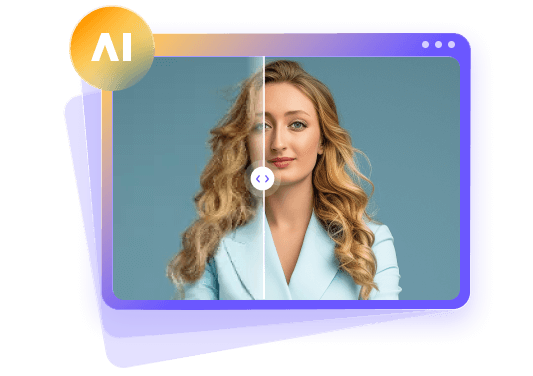
HitPaw FotorPea es el mejorador de fotos con IA y generador de fotos con IA de HitPaw. Este potente software ofrece modelos avanzados de mejora para aumentar la calidad de imagen, definir los bordes y reducir el desenfoque, recuperando la textura natural en segundos. También permite aumentar la resolución de tus fotos a 4K u 8K restaurando detalles perdidos o ausentes.
Así, corregir fotos borrosas, de baja resolución y dañadas ya no es un problema. También puedes mejorar y ampliar varias fotos simultáneamente. Pruébalo y consigue resultados de calidad profesional.


Paso 1. Carga la imagen de Gemini Windows
El primer paso consiste en iniciar HitPaw FotorPea y hacer clic en "Mejorar fotos ahora". Después, carga la imagen generada por Gemini Windows.
Paso 2. Selecciona el modelo de IA
En la columna lateral, elige el modelo de IA que se ajuste a los requisitos de tu imagen, es decir, Ampliar, Eliminar ruido o Enfocar, junto con el modo preferido.
Paso 3. Exporta la imagen mejorada
Después, pulsa el botón "Vista previa" y espera a que la IA termine el procesamiento. Luego, previsualiza el resultado y, si está bien, pulsa "Exportar". ¡Ya está!
Parte 4: Preguntas frecuentes sobre Gemini para Windows y las imágenes con IA
Gemini Windows es una aplicación de escritorio de Google que te permite acceder instantáneamente al asistente Gemini AI mediante el atajo de teclado Alt + Espacio, sin abrir un navegador.
Sí, la aplicación Gemini para Windows puede generar imágenes con IA mediante su avanzada tecnología de generación de imágenes. Solo necesitas proporcionar prompts de texto como instrucciones.
Nano Banana es un modelo conversacional de generación y edición de imágenes integrado en el ecosistema Gemini de Google. Se lanzó originalmente como el modelo Gemini Flash Image.
Puedes mejorar y ampliar imágenes de Gemini AI con HitPaw FotorPea. Te ayuda a ampliar tu imagen, reducir el ruido y mejorar otros detalles mientras mantiene el aspecto original.
Veredicto final
Gemini Windows ha hecho que la creación de imágenes sea más accesible gracias al acceso rápido desde el escritorio y a la generación de imágenes con Nano Banana Pro. Ahora, cualquiera puede crear imágenes detalladas a partir de ideas sencillas mediante prompts de texto. Sin embargo, las imágenes de Gemini AI a veces necesitan mejoras de resolución y calidad para obtener mejores resultados.
En este sentido, combinar Gemini Windows con HitPaw FotorPea ofrece un flujo de trabajo completo para crear y perfeccionar imágenes de IA con calidad de estudio. Pruébalo y no te arrepentirás.
Deja un comentario
Crea tu reseña para los artículos de HitPaw