






Reseña de UnblurImage AI Video Enhancer: Prueba Real
 Por Antonio García
Si alguna vez has intentado rescatar un video familiar antiguo, un clip descargado de algún sitio poco confiable o una grabación de pantalla que quedó borrosa, ya sabes lo molesto que puede ser el desenfoque y la pixelación. Eso es lo que suele llevar a las personas a buscar UnblurImage AI Video Enhancer en primer lugar: solo quieren algo en el navegador que mejore la calidad del video sin tener que hacer un curso completo de edición.
De hecho, me senté y probé la herramienta yo mismo para esta reseña en lugar de solo repetir lo que dice la página de inicio, prestando atención a qué tan nítido se veía realmente el resultado, cuánto tardó el procesamiento y si un principiante absoluto podría usarla sin perderse. Algunas partes se mantuvieron mejor que otras, y detallaré exactamente en cuáles.
Para cuando termines de leer, tendrás una buena idea de si UnblurImage AI Video Enhancer es suficiente por sí solo o si tiene más sentido optar por algo más robusto, como HitPaw VikPea.




Parte 1. Qué es UnblurImage AI Video Enhancer y cómo funciona

En esencia, UnblurImage AI Video Enhancer es solo un sitio web diseñado para aclarar videos borrosos o de baja resolución sin obligarte a instalar nada. Abres una pestaña, arrastras tu video y el modelo de IA hace el trabajo pesado desde allí.
Detrás de escena, se apoya en algoritmos de enfoque y escalado que intentan reconstruir los detalles que se perdieron, suavizar los problemas de compresión y aumentar la resolución para que el clip no se vea descolorido cuando lo pases a una pantalla más grande.
Dado que todo funciona en línea, básicamente no hay curva de aprendizaje: sin líneas de tiempo, sin capas, nada de lo que viene con el software de edición real. La idea es subir, hacer clic en mejorar, esperar un poco y descargar. Eso es realmente todo.
Es por eso que la herramienta tiende a atraer más a usuarios ocasionales, estudiantes que trabajan en un proyecto o propietarios de pequeñas empresas que necesitan arreglar videos borrosos rápidamente y no tienen ningún interés en instalar otro programa en su laptop.
Parte 2. Características de UnblurImage AI Video Enhancer y resultados de rendimiento real
Para esta prueba le arrojé tres clips muy diferentes: un video antiguo de baja resolución, un clip que claramente había sido comprimido al extremo tras pasar por redes sociales y una grabación oscura y con grano tomada con un teléfono de noche.
Las herramientas principales que ofrece son escalado con IA, enfoque y una pasada básica de reducción de ruido, y francamente, cada una reaccionó de manera bastante diferente según lo que le ingresé.
Resultado del clip de baja resolución:
El clip de baja resolución salió mejor de lo esperado, sorprendentemente: los bordes se veían más nítidos, y el texto pequeño junto con los rostros eran notablemente más fáciles de distinguir después.
Resultado del clip comprimido de redes sociales:
El clip comprimido de redes sociales también mejoró, con mucho menos de ese lío pixelado alrededor del movimiento, aunque si miras de cerca, parte de la textura fina se embarró un poco en el proceso.
Resultado del metraje con poca luz:
El metraje con poca luz fue donde las cosas se desmoronaron un poco. La reducción de ruido redujo parte del grano, seguro, pero el detalle de las sombras se mantuvo borroso, y la IA simplemente no pudo extraer detalles que realmente no estaban en la fuente para empezar.
Conclusión clave: UnblurImage hace un trabajo sólido en problemas leves a moderados, particularmente en problemas de resolución y compresión ligera. Si le pides que haga un trabajo más pesado, como reconstruir rostros a partir de metraje con grano o arreglar un desenfoque de movimiento grave, comienza a mostrar sus límites bastante rápido. Está bien para un uso casual, pero no está diseñado para nada exigente.
Parte 3. Cómo usar UnblurImage AI Video Enhancer en línea paso a paso
Todo el proceso está simplificado a propósito, lo cual es sinceramente el objetivo para cualquiera que no quiera lidiar con una interfaz complicada. Esto es aproximadamente lo que sucede de principio a fin:
Paso 1.Dirígete al sitio de UnblurImage AI Video Enhancer; ni siquiera necesitas una cuenta para una ejecución básica.
Paso 2.Sube cualquier archivo de video que intentes arreglar directamente desde tu dispositivo.
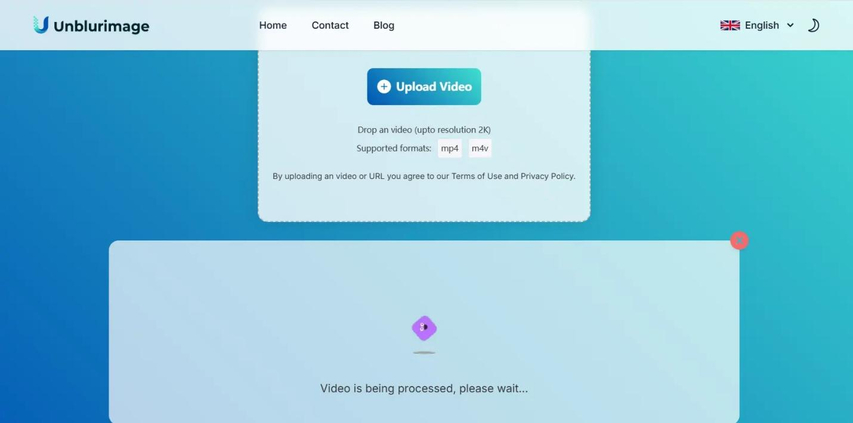
Paso 3.Ajusta la configuración y luego deja que haga lo suyo automáticamente, ya que realmente no hay muchas opciones manuales con las que complicarse. Solo necesitas ajustar el nivel de mejora y la resolución.
Paso 4.Espera pacientemente mientras se procesa en la nube en lugar de en tu propio hardware. Descarga el archivo mejorado una vez que haya terminado.
Nada que instalar, nada que configurar: esa parte es realmente agradable para un trabajo rápido.
El inconveniente es que, como todo sucede de forma remota, la velocidad depende mucho del tamaño de tu archivo y de tu conexión a internet. Un archivo más grande o una conexión inestable pueden convertir lo que debería haber sido una tarea de dos minutos en una larga y molesta espera, y noté un par de problemas al subir cuando mi Wi-Fi no colaboraba.
Parte 4. Precios, pros y contras de UnblurImage AI Video Enhancer
El modelo de precios sigue la estrategia freemium habitual: la mejora básica es gratuita pero limitada, y una vez que quieres archivos más grandes o exportaciones de mayor calidad, se te redirige hacia un plan de pago.
Estos números cambian bastante a menudo, por lo que vale la pena volver a consultar la página de precios en vivo en lugar de confiar en lo que esté escrito aquí dentro de unos meses, pero la estructura general favorece el uso ocasional y ligero en lugar de algo a escala profesional.
Esto es lo que realmente destacó una vez que pasé un tiempo real usándolo:
 Pros
Pros
- Interfaz de navegador extremadamente sencilla.
- Nada que instalar.
- Procesamiento rápido en clips más pequeños.
- Resultados razonablemente buenos cuando el desenfoque o la compresión no son demasiado graves, hasta resolución 4K.
- Los videos son seguros y están protegidos.
- Soporta múltiples dispositivos.
- Interfaz fácil y comprensible.
- Uso gratuito.
 Contras
- Casi ningún control sobre la intensidad de la mejora.
- Los resultados se vuelven inestables en metrajes con poca luz o muy dañados.
- La velocidad depende completamente de tu conexión y del tamaño del archivo. El procesamiento suele tomar mucho tiempo.
- Le faltan muchas de las funciones más precisas que encontrarías en un software de escritorio dedicado.
- Los videos con resoluciones superiores a 2K fallarán al subirse.
- Sin funciones avanzadas relacionadas con escalar y desdibujar video.
Si todo lo que necesitas es un retoque rápido en un clip corto, nada de eso importa realmente. Pero una vez que haces algo más serio, la falta de control comienza a interponerse de verdad.
Parte 5. La mejor alternativa a UnblurImage AI Video Enhancer: HitPaw VikPea
Si tu metraje necesita algo más que un simple retoque ligero, probablemente sea el momento de mirar HitPaw VikPea en su lugar.
En lugar de ejecutar todo a través de un único modelo genérico, utiliza procesos de IA independientes para un escalado más potente, restauración facial real y un mejor manejo de clips con poca luz o con ruido.
Está diseñado para personas que necesitan una restauración real, no solo un poco de nitidez extra, y te ofrece mucho más control sobre el resultado final de lo que cualquier herramienta de navegador es capaz de brindar.
Características clave de HitPaw VikPea
- Escalado con IA: Aumenta la resolución mientras mantiene el detalle con un aspecto natural en lugar de volver todo artificialmente suave.
- Modelo de restauración de retratos: Diseñado específicamente para enfocar rasgos faciales en clips antiguos, borrosos o de baja resolución.
- Mejora de video con poca luz: Recupera el detalle de las sombras y reduce el grano mucho mejor de lo que podría hacerlo una pasada básica de eliminación de ruido.
- Procesamiento por lotes: Un salvavidas si estás trabajando con una carpeta llena de clips en lugar de solo uno.
Todo el procesamiento se realiza de forma local en tu equipo, por lo que no estás atrapado luchando con las velocidades de carga o los límites de tamaño de archivo como sucede con las herramientas exclusivas en la nube.
Pasos para mejorar la calidad del video con HitPaw VikPea Escalador de Video con IA
Paso 1: Instalar y descargar
Ve al sitio web oficial y descarga HitPaw VikPea. Después de instalarlo, inicia la aplicación e inicia sesión cuando sea necesario.
Paso 2: Carga tu metraje en el Mejorador de Video
Haz clic en el panel izquierdo para abrir el módulo Mejorador de Video. Presiona el ícono para importar tu archivo de video a la interfaz.
Paso 3: Usa el modelo de IA adecuado
Junto con un modelo general que aplica una mejora global, existen múltiples modelos especializados que se pueden aplicar al video según las necesidades particulares de mejora.
Puedes aplicar otros modelos como el Modelo de restauración UHD, que mejorará aún más la calidad de un video de alta resolución a 720p, mejorando la visibilidad y restaurando el enfoque.
Elige la duración de tu vista previa (3 o 5 segundos). En caso de que solo necesites mejorar unos pocos elementos del video, usa la herramienta Cortar. Ajusta la resolución y el formato de salida.
Consejos: En caso de que no estés seguro de qué modelo usar, utiliza Piloto IA. Analizará automáticamente tu video y te recomendará la mejora más adecuada.
Paso 4: Previsualizar y guardar
Después de hacer todos los ajustes necesarios, haz clic en Vista previa para comparar los resultados antes y después de tu video. Esto te permite ver claramente la diferencia entre la versión original y la mejorada antes de finalizar.
Paso 5: Exportar o Exportar a la nube
Una vez satisfecho con la vista previa, selecciona Exportar o Exportar a la nube para guardar tu video. Disfruta de videos mejorados con una claridad impresionante.
Una vez que hayas superado lo que una herramienta de navegador puede hacer de forma realista, este flujo de trabajo te brinda mucho más espacio para trabajar y una calidad final notablemente superior.
Preguntas frecuentes sobre UnblurImage AI Video Enhancer
Existe un nivel gratuito para mejoras básicas, pero si estás trabajando con videos más largos o quieres exportaciones de mayor calidad, es muy probable que te encuentres con un muro de pago bastante rápido. Es mejor consultar su página de precios actual, ya que estas cosas tienden a cambiar.
Sí, hasta cierto punto. Maneja razonablemente bien los problemas de compresión y desenfoque leves a moderados a través de su enfoque y escalado. Sin embargo, el desenfoque grave, el grano pesado o el metraje al que realmente le faltan detalles son una historia diferente: tiende a tener dificultades allí.
No, funciona completamente en el navegador. Subes el archivo, dejas que se mejore en la nube y luego descargas lo que salga al otro lado.
Los clips más cortos con desenfoque leve o problemas ligeros de compresión suelen verse mejor. Cualquier cosa realmente degradada, súper oscura o de resolución extremadamente baja será una tarea mucho más difícil para esta herramienta.
Es conveniente, sin duda, pero no compite realmente con las herramientas de escritorio dedicadas cuando se trata de control o calidad de restauración real. Son herramientas diferentes para trabajos diferentes, básicamente.
HitPaw VikPea es la opción que vale la pena considerar si necesitas un escalado más potente, restauración facial o una mejor corrección con poca luz. Echa un vistazo a la página de HitPaw VikPea o a la guía de mejora para empezar.
Conclusión
UnblurImage AI Video Enhancer para la calidad de video hace lo que promete: retoques rápidos y sin complicaciones directamente en tu navegador.
Maneja bien el desenfoque y la compresión leves, y realmente no hay nada que aprender para usarlo. Pero una vez que necesitas una restauración real (recuperar detalles de un metraje antiguo con grano o rescatar algo grabado con mala iluminación), simplemente no tiene la capacidad suficiente para eso.
Si te encuentras chocando con esos límites, o simplemente quieres un resultado que se vea más nítido y confiable en general con IA y funciones de edición avanzadas, HitPaw VikPea es el paso evidente hacia arriba.
Deja un comentario
Crea tu reseña para los artículos de HitPaw


