






Cómo Actualizar el Controlador de la Cámara en Windows 10/11
Si tu cámara no funciona, Windows no detecta la cámara o la imagen sale borrosa o se congela, lo más habitual es que el controlador esté desactualizado o dañado. Actualizar el controlador de la cámara en Windows 11/10 es la forma más efectiva de recuperar el funcionamiento, mejorar la calidad de imagen y vídeo, y garantizar compatibilidad con las últimas versiones del sistema. En esta guía te explicamos por qué es importante actualizar los controladores, cómo instalarlos o reinstalarlos, los pasos para actualizarlos de forma automática y manual, consejos adicionales si la cámara sigue sin funcionar, y respondemos a las preguntas más frecuentes.
Parte 1: ¿Por qué actualizar los controladores de la cámara?
Un controlador de cámara es el software que permite la comunicación entre tu webcam y Windows. Gracias a él, el sistema identifica e interactúa correctamente con el hardware. Cuando el controlador está desactualizado aparecen problemas comunes como:
- La cámara no funciona
- Windows no detecta la cámara
- Imagen borrosa, congelada o con errores
- Fallos en videollamadas o aplicaciones
Actualizar el controlador de la cámara mejora el rendimiento, la estabilidad y el acceso a nuevas funciones. También es recomendable reinstalar el controlador si aparece un signo de exclamación amarillo en el Administrador de dispositivos.
Parte 2: Cómo instalar o reinstalar el controlador de la cámara en Windows 10/11
La forma más fiable de instalar o reinstalar el controlador es descargarlo directamente desde el sitio oficial del fabricante de tu portátil o webcam. Así evitas controladores genéricos y garantizas la máxima compatibilidad.
- Abre el Administrador de dispositivos (clic derecho en el icono de búsqueda → escribe “Administrador de dispositivos”).
- Expande la sección “Cámaras” o “Dispositivos de imagen”.
- Haz clic derecho sobre tu dispositivo de cámara y selecciona “Desinstalar dispositivo” (para reinstalar) o “Actualizar controlador”.
- Si vas a instalar manualmente: elige “Buscar controladores en el ordenador” → “Permitirme seleccionar un controlador de la lista” → “Utilizar disco”.
- Navega hasta la carpeta donde guardaste el archivo del controlador descargado del fabricante y selecciónalo.
- Sigue las instrucciones en pantalla y reinicia el equipo cuando se te solicite.
Importante: Descarga el controlador de webcam únicamente desde el sitio oficial del fabricante o mediante Windows Update. Evita páginas de terceros.
Parte 3: Cómo actualizar el controlador de la cámara en Windows 10/11
Actualizar el controlador de la cámara resuelve la mayoría de problemas de detección y calidad. Puedes hacerlo de dos formas: automáticamente con Windows Update o manualmente descargando el controlador más reciente.
Método automático (recomendado primero)
-
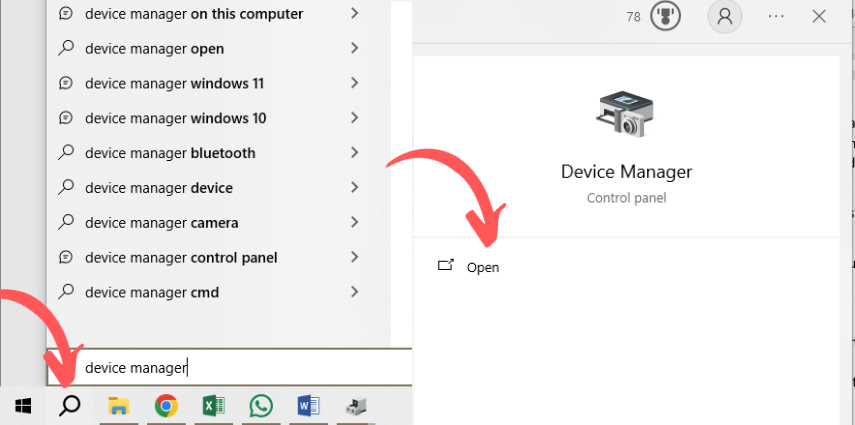
1. Abre el Administrador de dispositivos (haz clic derecho en el icono de búsqueda junto al botón de Inicio, escribe “Administrador de dispositivos” y ábrelo).
-
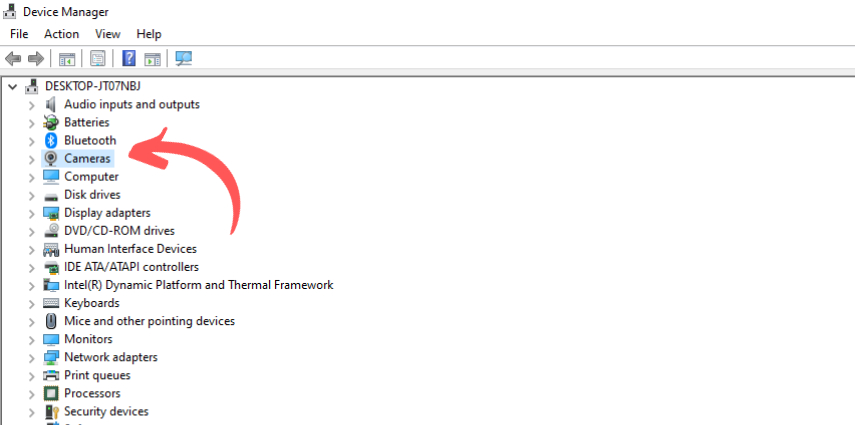
2. Expande la sección “Cámaras” para ver tu dispositivo de cámara.
-
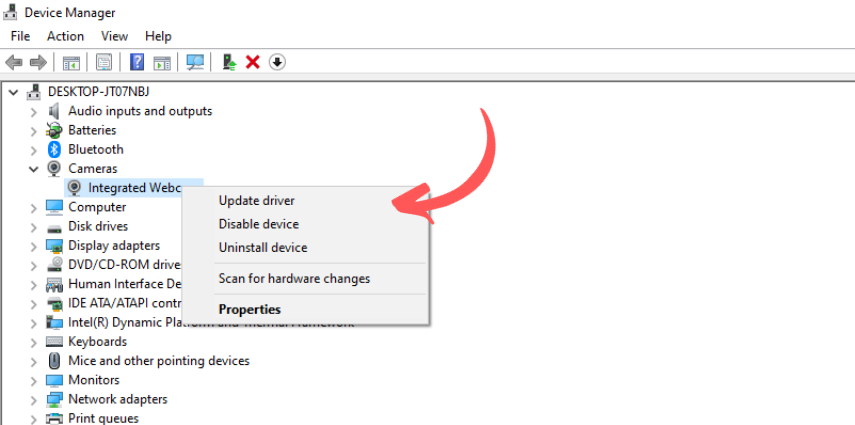
3. Haz clic derecho sobre el dispositivo de la cámara y selecciona Actualizar controlador.
-
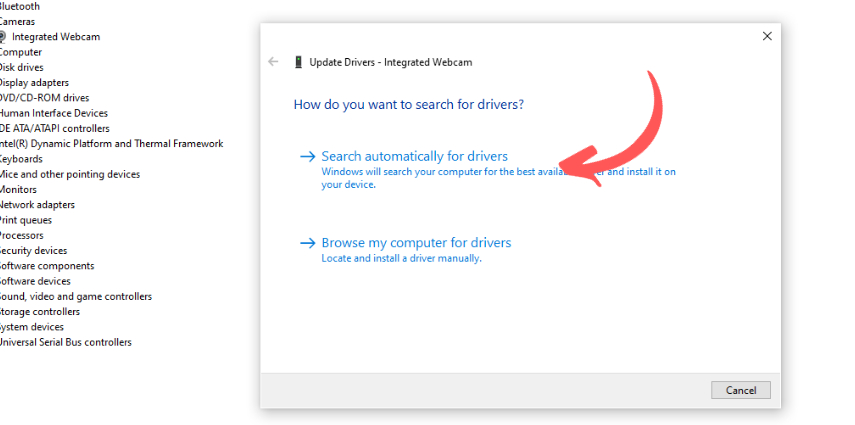
4. En la ventana que aparece, selecciona Buscar automáticamente controladores actualizados.
-
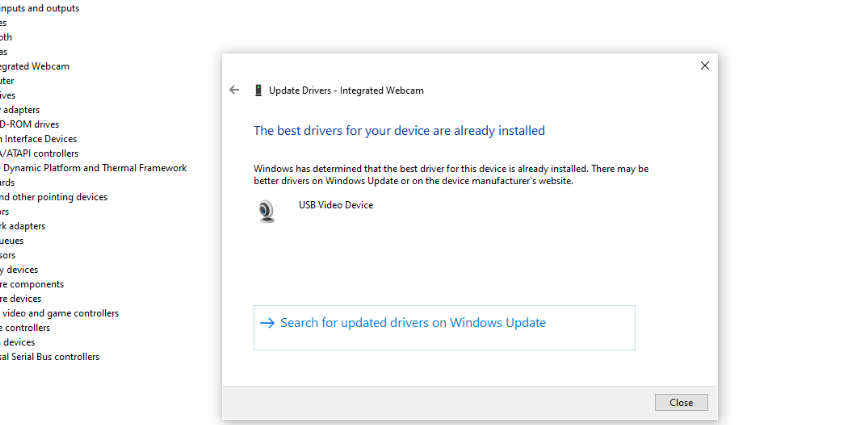
5. Windows buscará e instalará un controlador de cámara actualizado automáticamente a través de Windows Update si hay alguno disponible.
-
6. Si no se encuentra un nuevo controlador, selecciona Buscar controladores en mi ordenador.
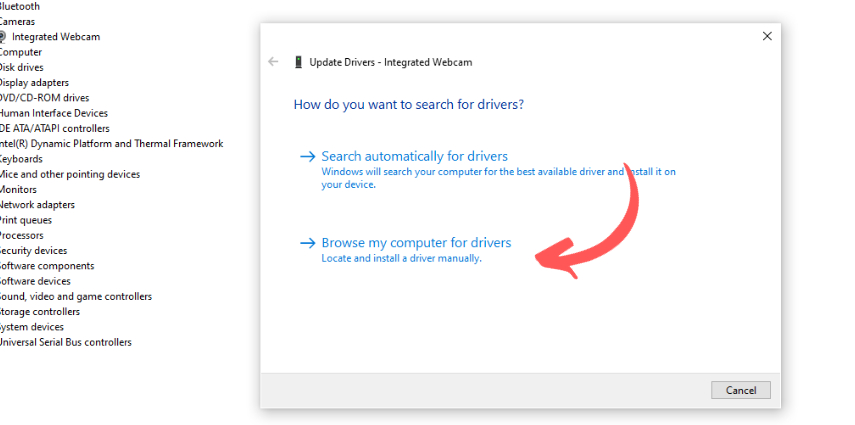
-
7. Se abrirá una ventana aparte. Puedes buscar controladores proporcionando una ubicación o elegir Permitirme seleccionar un controlador de la lista de controladores disponibles en mi ordenador.
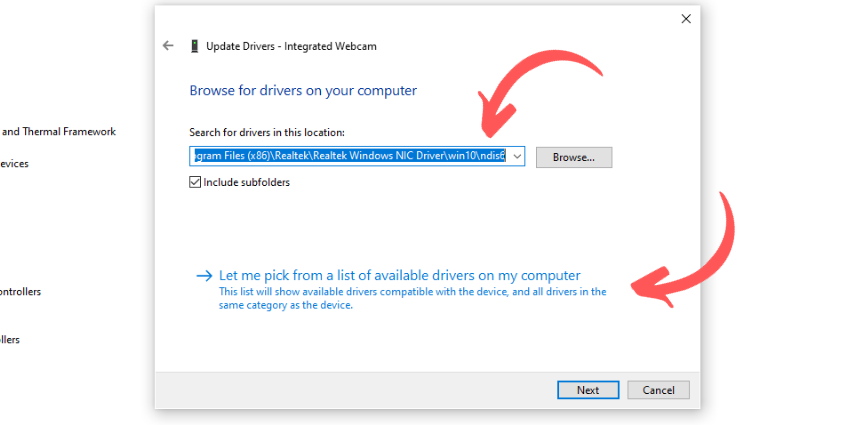
-
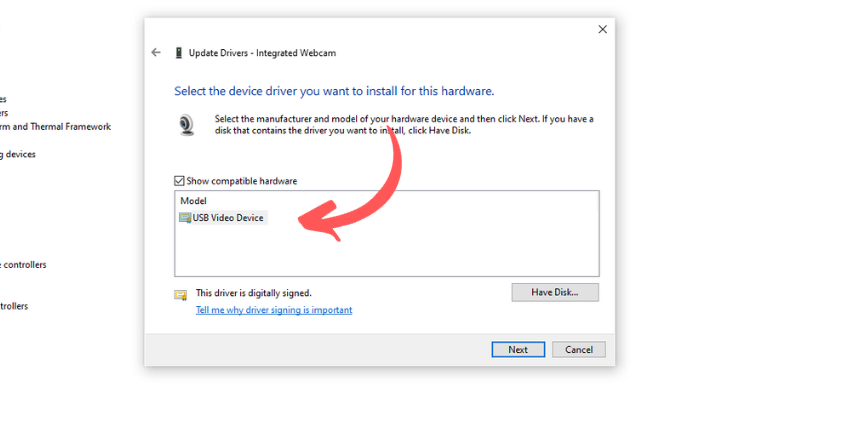
8. Haz clic para seleccionar tu dispositivo de cámara de la lista.
-
9. Haz clic en Siguiente para actualizar los controladores de la cámara.
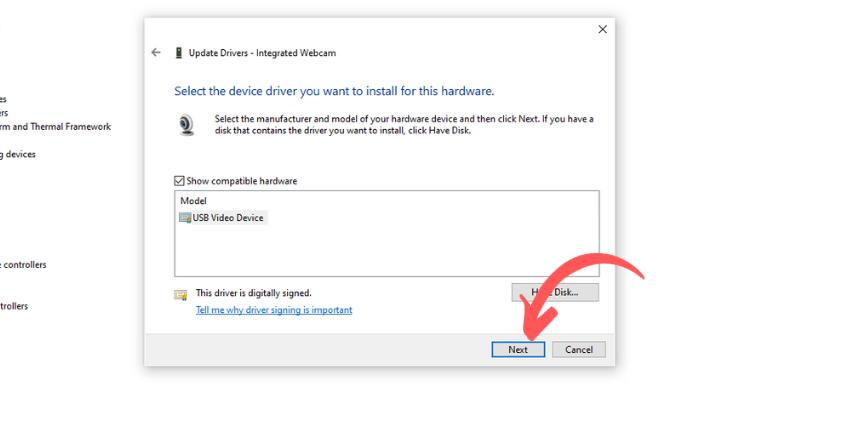


Estos pasos te permiten actualizar el controlador de la cámara en Windows 10 y 11 a través de Windows Update. Si la actualización automática no funciona, es posible que tengas que descargar y actualizar los controladores de forma manual:
- Identifica la información del modelo de la cámara.
- Visita el sitio web del fabricante y descarga el controlador de la cámara web para Windows.
- Sigue las instrucciones en pantalla para actualizar el controlador con los archivos descargados.
- Reinicia tu PC una vez que se te solicite después de completar la instalación manual.
Después de reiniciar el ordenador, los controladores actualizados manualmente tendrán efecto. Abre de nuevo el Administrador de dispositivos para confirmar que los detalles del controlador se muestran correctamente y sin errores.
Parte 4: Consejos adicionales si la cámara sigue sin funcionar
Si después de actualizar el controlador de la cámara Windows sigue sin detectarla o la calidad de imagen es insuficiente, prueba estas acciones:
- Comprueba los permisos de privacidad de la cámara en Configuración → Privacidad y seguridad → Cámara.
- Prueba la cámara en la aplicación “Cámara” de Windows.
- Desconecta y vuelve a conectar la webcam (si es externa).
- Actualiza también el chipset y los controladores de USB del fabricante.
Las cámaras integradas suelen tener limitaciones de nitidez e iluminación. Si necesitas mejorar la calidad de vídeos ya grabados, puedes usar herramientas de software de mejora por IA como HitPaw VikPea para aumentar resolución, reducir ruido y recuperar detalle. Recuerda que estas herramientas mejoran el resultado final, pero no sustituyen un controlador correctamente instalado.
Cómo usarlo de forma sencilla:
-
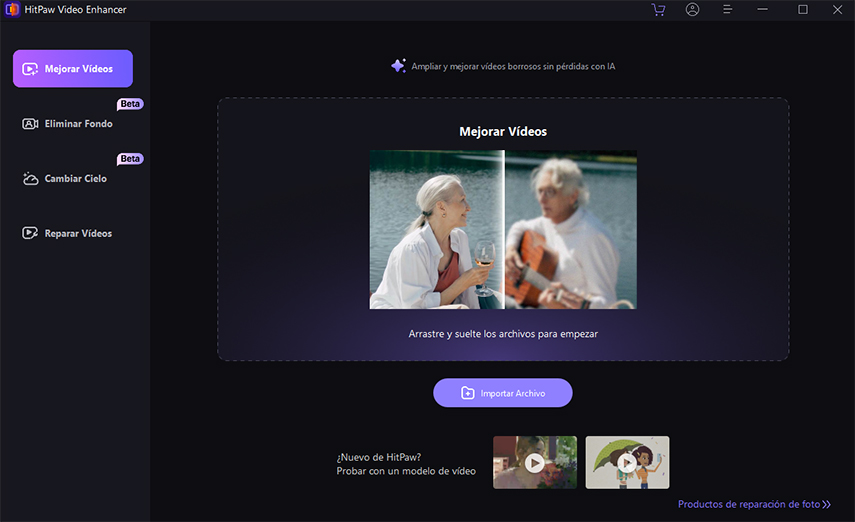
1. Instala y abre HitPaw VikPea.


-
2. Importa el vídeo grabado con tu cámara.
-
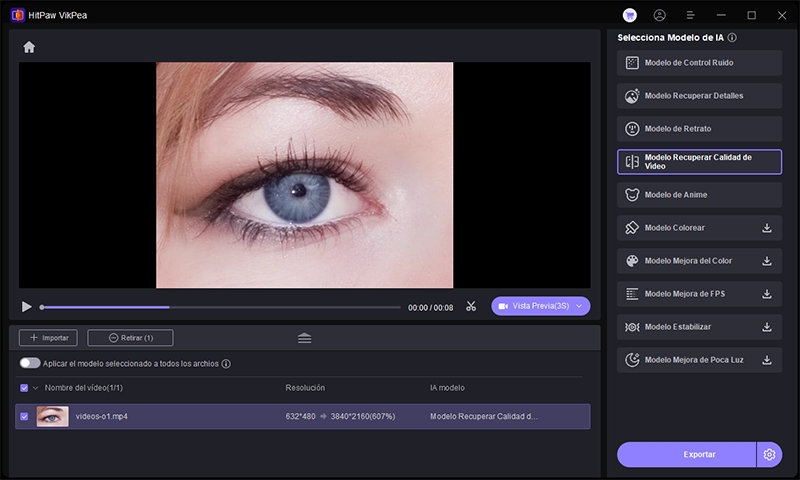
3. Selecciona un modelo de IA y aplica los ajustes de mejora (resolución, ruido, detalle…).
-
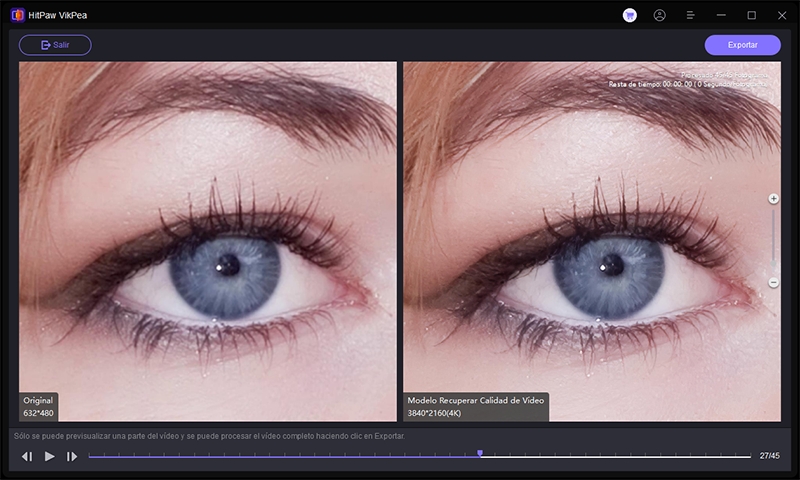
4. Exporta el vídeo mejorado.


FAQ: Preguntas frecuentes sobre el controlador de cámara
Normalmente se debe a un controlador desactualizado, dañado o a permisos de privacidad desactivados. Actualizar o reinstalar el controlador suele solucionarlo.
Siempre desde el sitio oficial del fabricante de tu portátil o de la marca de la webcam. Evita descargas de sitios de terceros.
Sí, cuando la actualización automática no resuelve el problema. Desinstala el dispositivo en el Administrador de dispositivos y vuelve a instalar el controlador oficial.
Sí. Los pasos del Administrador de dispositivos son prácticamente idénticos en ambas versiones.
Consideraciones finales
Actualizar el controlador de la cámara en Windows 11/10 es la solución más directa cuando la cámara no funciona o Windows no la detecta. Combinando la actualización automática, la descarga del controlador oficial y, si es necesario, la reinstalación, recuperarás el funcionamiento estable de tu webcam. Mantén siempre los controladores al día para disfrutar de la mejor calidad de imagen y compatibilidad en videollamadas y grabaciones.

 HitPaw Univd
 HitPaw FotorPea
 HitPaw VoicePea

Compartir este artículo:
Valorar este producto:
Juan Mario
Redactor jefe
Trabajo como autónomo desde hace más de cinco años. He publicado contenido sobre edición de video, edición de fotos, conversión de video y películas en varios sitios web.
Más ArtículosDejar un comentario
Introduce tu opinión sobre los artículos de HitPaw