





¿Por qué mis fotos son HEIC en lugar de JPG?
En medio de la revolución digital, la aparición del formato HEIC (Contenedor de Imágenes de Alta Eficiencia) como formato de fotos plantea interrogantes.
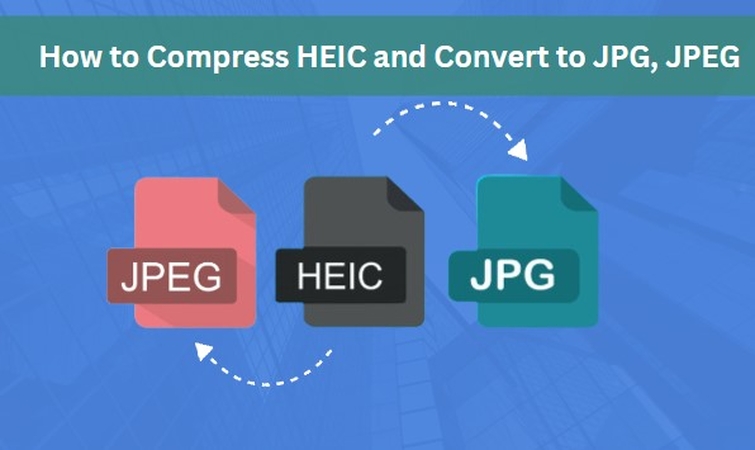
Esta breve introducción profundiza en por qué mis fotos son heic y no jpg. Descifraremos las razones detrás de este cambio, explorando las ventajas y desafíos de compatibilidad asociados con HEIC.
Descubre una solución sin problemas con HitPaw Univd, que permite a los usuarios convertir sin esfuerzo HEIC a JPG mientras desbloquea muchas funciones multimedia poderosas.
Parte 1. ¿Qué es HEIC?
HEIC, o Contenedor de Imágenes de Alta Eficiencia, se presenta como un formato de imagen revolucionario diseñado para optimizar el almacenamiento y la calidad. Desarrollado por Apple, este formato emplea algoritmos de compresión avanzados, preservando la fidelidad de la imagen mientras reduce significativamente el tamaño del archivo.
HEIC admite características como transparencia y animación, lo que lo convierte en una opción eficiente para dispositivos modernos. A pesar de sus ventajas, surgen desafíos de compatibilidad, llevando a los usuarios a explorar las complejidades de por qué sus fotos adoptan el formato HEIC.
Parte 2. ¿Por qué son mis fotos de iPhone HEIC?
¿Alguna vez te has preguntado por qué tu iPhone captura fotos en formato HEIC? Apple introdujo HEIC como el formato de foto predeterminado para mejorar la eficiencia de almacenamiento sin comprometer la calidad.
Esta sección profundiza en la elección deliberada hecha por Apple, explorando cómo HEIC preserva los detalles de la imagen, optimiza el espacio de almacenamiento y admite características avanzadas. Dado que los iPhones priorizan la innovación y la experiencia del usuario, comprender la lógica detrás de HEIC se vuelve crucial para los usuarios que navegan por las complejidades de los formatos de imagen modernos en sus dispositivos Apple.
Parte 3. ¿Cómo convertir HEIC a JPG en iPhone?
- 1.Abre la aplicación Configuración.
- 2.Con el dedo, desliza hacia abajo para ver la Cámara.
- 3.Haz clic en Formatos después de seleccionarlos en el menú desplegable.
- 4.Selecciona la opción Más compatible.
- 5.Vuelve a la aplicación Configuración.
- 6.Selecciona Fotos.
- 7.Selecciona Automático en la sección Transferir a Mac o PC.
Parte 4. ¿Cómo convierto fotos HEIC a JPG en Windows/Mac?
HitPaw Univd (HitPaw Video Converter) destaca como el programa de conversión de formato más recomendado, ofreciendo una amplia gama de funciones para un procesamiento multimedia sin problemas. Esta herramienta todo en uno convierte formatos de foto y video, brindando a los usuarios una flexibilidad sin igual.
Características
- Conversión de formato: Convierte sin esfuerzo formatos de foto y video, asegurando la compatibilidad en varios dispositivos.
- Edición de video: Edita videos fácilmente, mejorando tu experiencia multimedia a través de las intuitivas y potentes herramientas de edición de HitPaw.
- Herramientas adicionales: Benefíciate de muchas herramientas populares, incluyendo un compresor de imágenes y un conversor único de 2D a 3D, convirtiendo HitPaw Univd en una solución todo en uno para todas tus necesidades de procesamiento de video.
Pasos
1.Después de iniciar HitPaw Univd, selecciona la pestaña de Herramientas. Para importar una imagen o imágenes, usa la función de Convertidor de imágenes. Puedes importar tantas imágenes como necesites.





2.Puedes agregar más archivo(s) haciendo clic en "Agregar imagen".
Aparecerá el icono de una lupa cuando señales un archivo. Pulsando sobre la imagen, podrás ver una vista previa de la misma.
Todas las fotos importadas se eliminarán tras seleccionar el icono de eliminar en la esquina superior derecha. Sólo se eliminará el archivo actual cuando pulses el icono de eliminar en un único archivo.
3.Puedes seleccionar un formato de salida para cada imagen importada utilizando la opción "Convertir todo a". Los formatos de salida que actualmente admite HitPaw Univd incluyen JPG, WEBP, PGN, BMP, TIFF y JPEG.
4.Haz clic en el botón Convertir Todo para convertir una imagen en masa a JPG o PNG.
Parte 5. Preguntas frecuentes: ¿Por qué mis fotos se guardan como HEIC en lugar de JPG?
Q1. ¿Cómo evito que mis fotos se conviertan automáticamente a HEIC?
A1. Para evitar que tus fotos se conviertan automáticamente a HEIC en iPhone, ve a Configuración > Cámara > Formatos y elige "Más compatible" en lugar de "Alta eficiencia". Esto asegura que las fotos se guarden como JPG, mejorando la compatibilidad con diversos dispositivos y plataformas.
Q2. ¿Por qué mi iPhone toma fotos en HEIC?
A2. Tu iPhone captura fotos en HEIC de forma predeterminada para optimizar el almacenamiento sin comprometer la calidad. Para cambiar esto, ve a Configuración > Cámara > Formatos y selecciona "Más compatible" en lugar de "Alta eficiencia". Esto asegura que las fotos se guarden en el formato JPG ampliamente compatible para compartir y compatibilidad sin problemas entre dispositivos.
Q3. ¿Debería convertir HEIC a JPG?
A3. Depende de nuestras necesidades si nos preguntamos por qué algunas fotos son HEIC y otras JPG. Si la compatibilidad es esencial, convertir a JPG garantiza un amplio soporte en todas las plataformas. Sin embargo, si la eficiencia de almacenamiento y la preservación de características avanzadas son importantes, mantener HEIC podría ser beneficioso. Considera el contexto de uso y las preferencias antes de decidirte por la conversión.
Conclusión
En conclusión, comprender las sutilezas de HEIC frente a JPG capacita a los usuarios para tomar decisiones informadas basadas en sus preferencias y necesidades.
Para aquellos que buscan una solución versátil, explora HitPaw Univd (HitPaw Video Converter), una herramienta para la mejora multimedia y un proveedor de soluciones sin problemas para por qué mis fotos se convierten en heic en lugar de jpg. Eleva tu experiencia visual hoy mismo; prueba HitPaw Univd y desbloquea un mundo de posibilidades en el procesamiento multimedia.

 HitPaw FotorPea
 HitPaw Edimakor

Compartir este artículo:
Valorar este producto:
Juan Mario
Redactor jefe
Trabajo como autónomo desde hace más de cinco años. He publicado contenido sobre edición de video, edición de fotos, conversión de video y películas en varios sitios web.
Más ArtículosDejar un comentario
Introduce tu opinión sobre los artículos de HitPaw